
类型:工具软件 安卓软件 版本:8.3.7 大小:7.45M更新:2025-08-15 官网:http://vtools.omarea.com/#/ 厂商:嘟嘟斯基
 亿维云平台
15.7M
工具软件
亿维云平台
15.7M
工具软件
 有鱼记账
70.6M
工具软件
有鱼记账
70.6M
工具软件
 茅台镇国酒NFC溯源鉴定
92.01M
工具软件
茅台镇国酒NFC溯源鉴定
92.01M
工具软件
 茅台镇国酒NFC防伪溯源
92.01M
工具软件
茅台镇国酒NFC防伪溯源
92.01M
工具软件
 买火车票
19.81M
工具软件
买火车票
19.81M
工具软件
 pocket阅读器
17.5M
工具软件
pocket阅读器
17.5M
工具软件
应用介绍 应用截图 下载地址
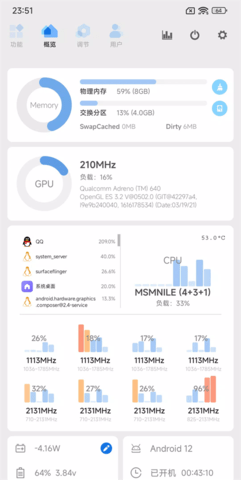
Scene7.3.0最新版本是一款手机系统辅助工具,可实时显示CPU、GPU、内存、存储等硬件详细参数和使用情况,还能监测设备温度、查看电池健康度等。同时具备CPU调频、内存清理、ZRAM设置等性能优化功能,可调整CPU频率和核心调度策略,释放内存,提升内存使用效率。
Scene7设有基础模式、ADB模式和ROOT模式:
基础模式下,用户可进行帧率记录、应用管理等操作;
ADB模式除了能访问更多查看功能外,还可进行系统应用卸载、权限管理等;
ROOT模式则可解锁所有功能,满足高级用户需求。
用户可根据应用调整Soc性能、屏幕亮度等,还能设置通知屏蔽(游戏勿扰)、自动切换GPS、按键屏蔽等,针对不同应用定制专属设置。设有监视器悬浮窗,方便用户随时随地了解手机状态。同时支持界面主题和布局定制,用户可根据喜好进行个性化设置。
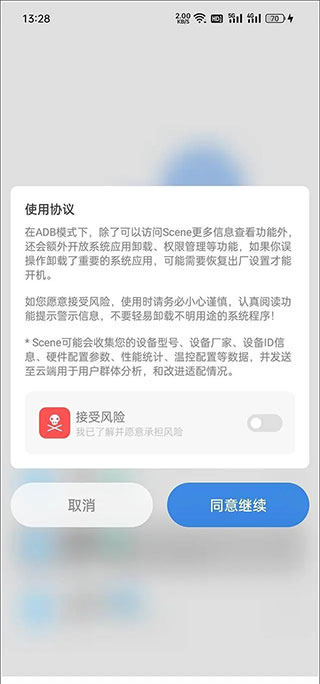
1、打开软件,点击图中的“ADB模式”,在弹出的风险提示窗口中选择同意,接下来就能进入Scene7的主界面,看到各种软硬件信息了。
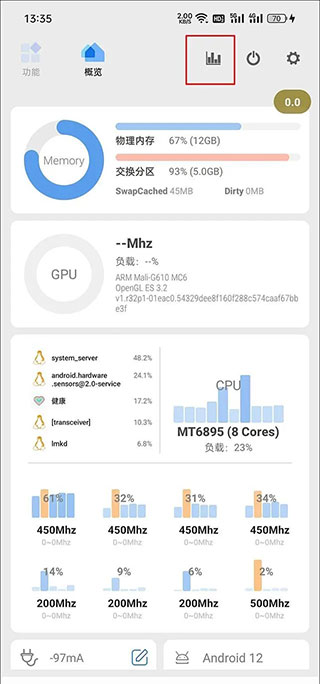
2、点击顶部的柱状图(对应监视器功能)图标,
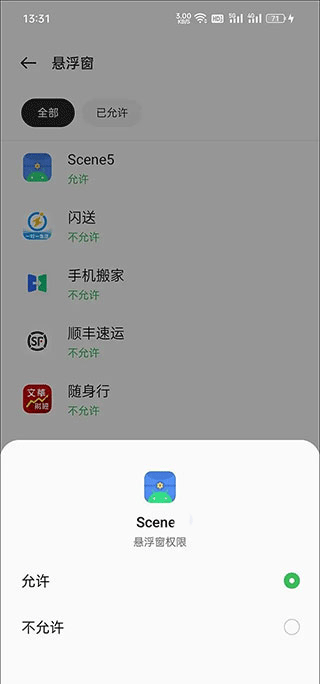
3、此时应该会弹出需要授予Scene7悬浮窗权限的提示,进入手机系统设置的权限管理,找到并开启Scene5的悬浮窗权限。
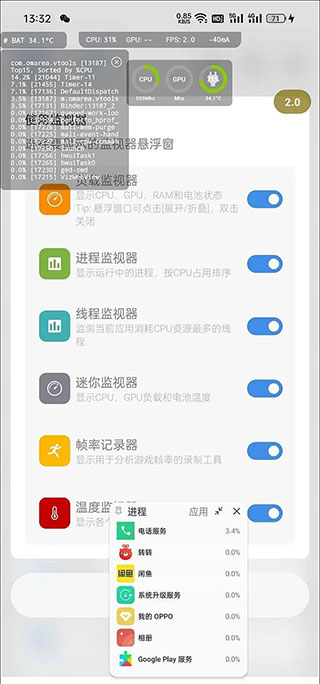
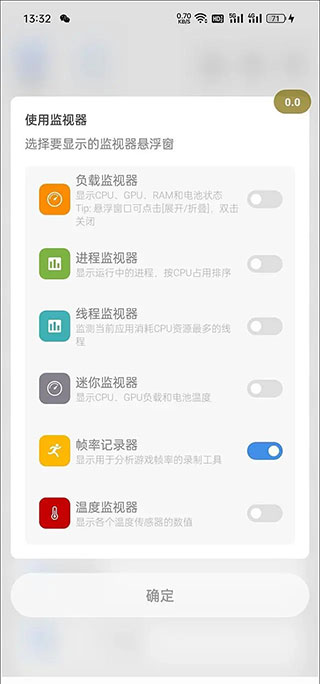
4、在监视器界面,我们可以看到很多监视功能,但如果你只是希望监测游戏帧率,选择“帧率记录器”一项即可,此时会在手机屏幕上出现一个显示当前帧数的半透明圆形悬浮按钮。
5、以《原神》为例,建议等跳过游戏读取,正式进入可操作的游戏画面后,再点击灰色的悬浮按钮,等它变红后就表示开始帧率录制了,等一局游戏结束(或你希望终止测试时)再次点击红色的悬浮按钮将变灰,代表停止录制帧率。
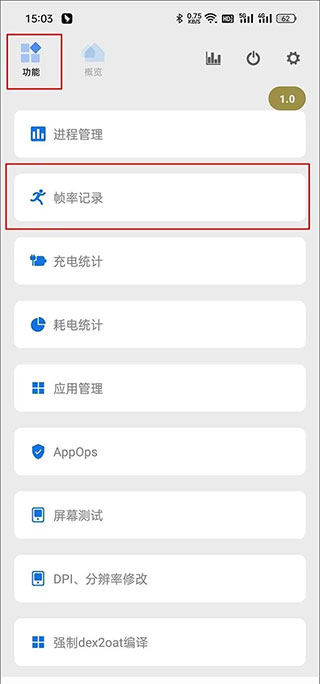
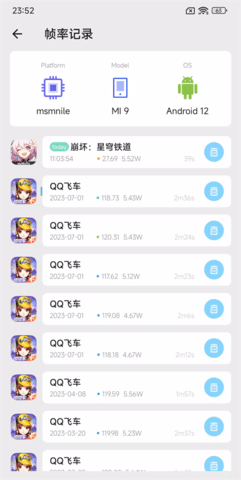
6、通过多任务窗口返回Scene7,切换到“功能→帧率记录”,就能看到之前所有的帧率录制任务,
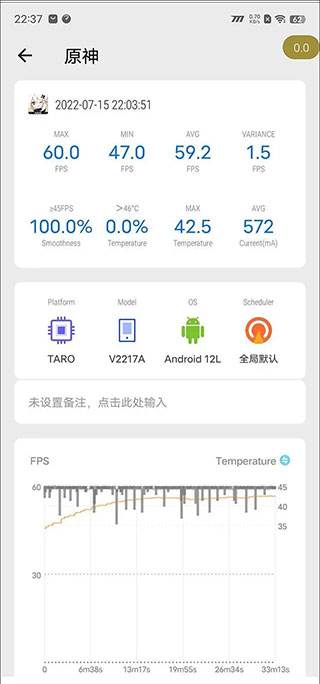
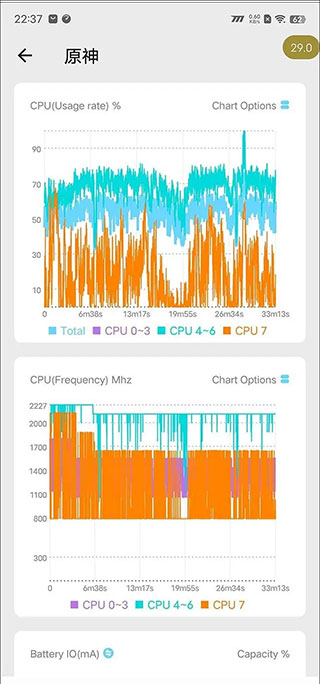
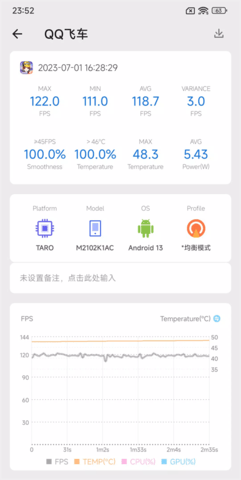
7、找到《原神》对应的任务,点击它就能看到丰富的监控信息了,包括MAX最大帧率、MIN最小帧率、AVG FPS平均帧率、VARIANCE帧速率差、≥45FPS流畅度、>46℃烫手警告、MAX最高温度和AVG平均温度,此外还更直观的帧率曲线,以及CPU占用率等曲线等。
8、以上就是Scene7的使用教程,帧率监测的结果也不逊于性能狗太多吧?赶紧利用它测一下原神吧,看看你的手机能否在这款游戏里长时间满血运行?
APP支持应用管理,可对应用进行卸载、冻结、隐藏等操作,也能进行屏幕测试、充电统计、耗电统计等。兼容高安卓版本,如Android12,对不同手机品牌和型号有较好的适配性,无论是手机还是平板电脑,都能运行。当手机出现异常卡顿停止时,会自动抓取错误日志并保存,方便用户查阅,有助于排查和解决问题。
1、用户需要下载黑域
2、通过黑域使用这串代码/storage/emulated/0/Android/data/com.omarea.vtools/up.sh即可激活
具体操作:
我们打开黑阈,点击开发者选项,找到无线调试
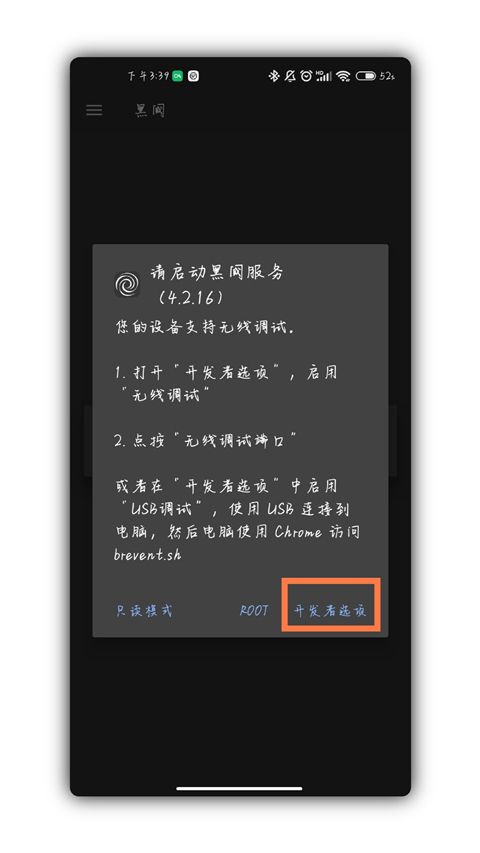
之后将设置和黑阈分屏,点击无线调试端口,输入配对码,若出现正在检查黑阈服务即为成功
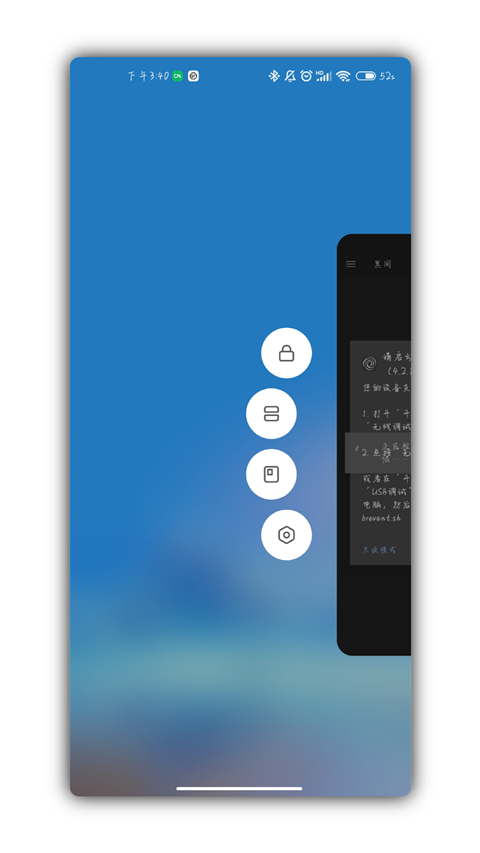
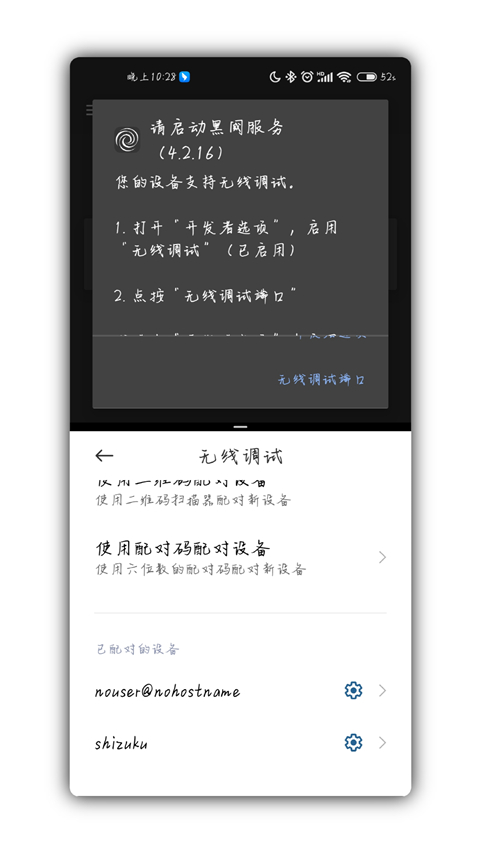
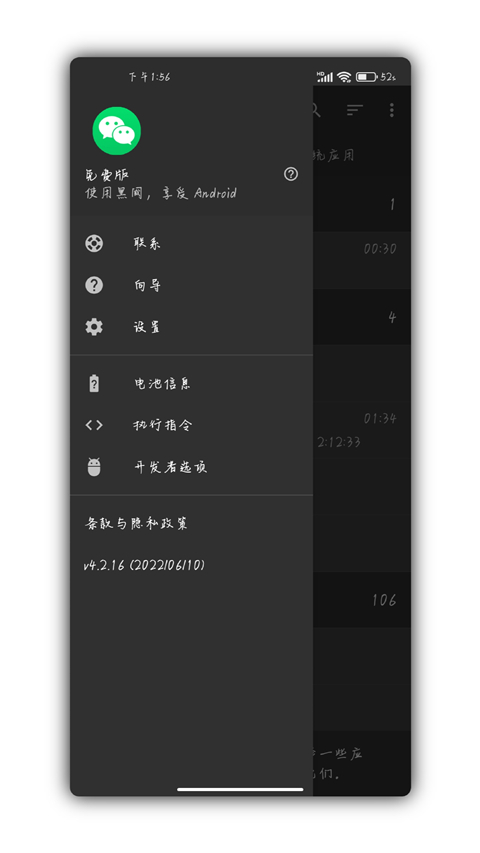
然后我们点击左上角设置,找到执行指令,将sh /data/user/0/com.omarea.vtools/files/up.sh这串文字复制并到黑阈中执行,若看到Scene-Daemon OK!即为成功
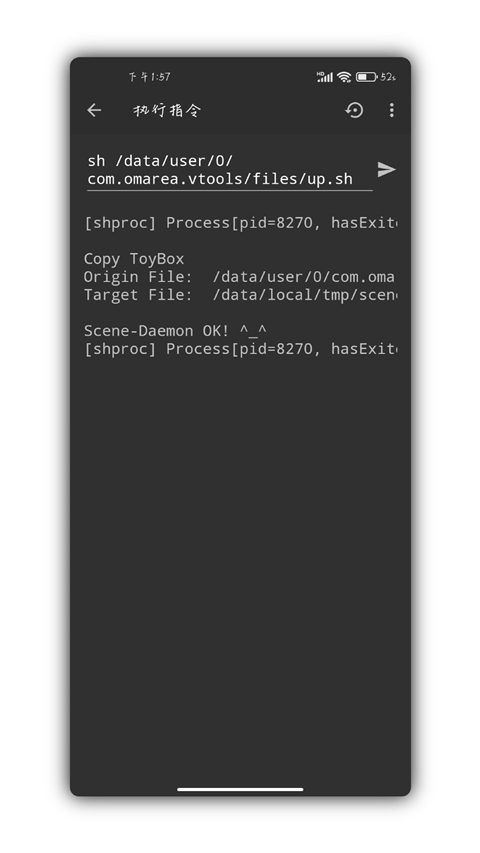
之后我们返回Scene,选择ADB模式,即可使用。
v7.3.0版本
修复 ADB模式无法启动
优化 Swap控制模块更新到3.6.2,模块的更新内容如下提高小米8GEN1机型的swap使用率改进 附加模块安装逻辑
应用截图
 <>
<>
多平台下载
 tuozi
tuozi
 万能工具箱
万能工具箱
 魅族工具箱
魅族工具箱
 照妖镜工具箱
 TT工具箱
TT工具箱
 大白助手
大白助手

 Calm冥想
 磁力柠檬
磁力柠檬
 玫琳凯之窗
玫琳凯之窗
 青禾分类
青禾分类
 Stopwatch
 Quik
Quik
 懒洋羊软件库
 kk安装器三件套
 HND
HND
 DeepSeek
 apkhub
 Viggle